AliExpress.io
Surenoo ESP32-S3 Open Source 1,28" runde bionische Augen LCD-Display Xiaozhi AI Robert Deepseek Qwen3 WIFI Bluetooth für Ropet

Surenoo ESP32-S3 Open Source 1,28" runde bionische Augen LCD-Display Xiaozhi AI Robert Deepseek Qwen3 WIFI Bluetooth für Ropet

55+ sold
€65.69€87.59
25% OFF
Buy on AliExpress

You will be redirected to AliExpress to complete your purchase

Specifications

Markenname
SURENOO
Ursprung
CN (Herkunft)
Anzeigemodus
NC
Hochbetriebenes Chemikalienunternehmen
Keine
Auflösung
16*2
Modellnummer
ESP32-S3(Bionic-Eyes)
Typ
IPS
ist kundenspezifisch
Ja
Resolution(Correct)
1.28inch 240*240
Interface
ESP32-Bionic-Eyes

Product Description


Anleitung zur Auswahl des ESP32-Anzeigemoduls
//www.surenoo.com/collections/258652


Der Verkäufer empfiehlt

Surenoo ESP32-P4 Display-Serie


JC-ESP32P4-M3 Kernplatine

JC-ESP32P4-M3 Dev Board
„7,0“ 1024*600 ESP32-P4 Touchscreen“


10,1" 800*1280 ESP32-P4 Touchscreen"
„4,3“ 480*800 ESP32-P4 Touchscreen“

„3,4“/4.0“ ESP32-P4 rundes Touchscreen“


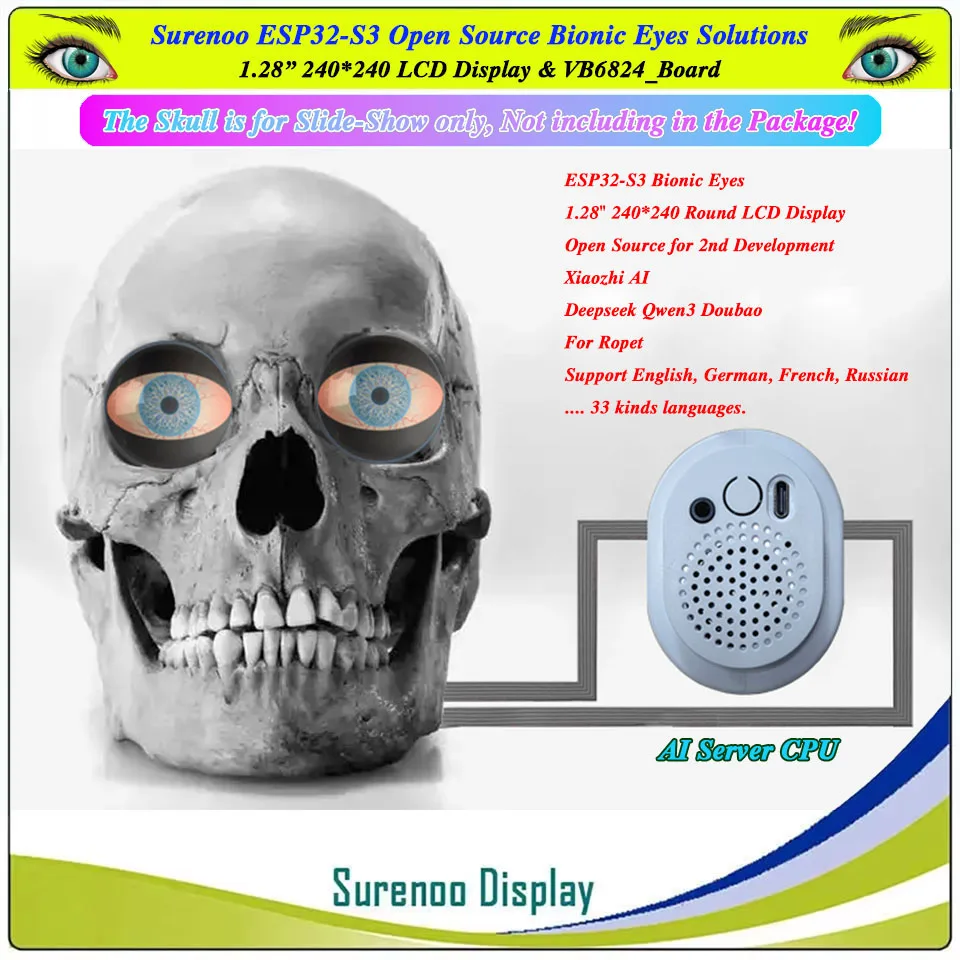
Surenoo ESP32-S3 Bionic Eyes Solutions
„1,28“ 240 x 240 LCD-Display“ (VB6824_Board)
Offene Quelle: //github.com/SmartArduino/RoPet_ESPS3_AI_EYE/tree/main

YouTube HD Link: //www.youtube.com/watch?v=x_gtGXtfr5I

  • Features
>> ESP32-S3 Hauptchip
>> Unterstützt WIFI und Bluetooth
>> 4G-Modul ist Optional
>> Unterstützt USB Typ-C-Aufladung
>> Unterstützt USB-Typ-C-Brennungsfeuerwerk
>> Unterstützt 3,5-mm-Ohrhörer
„>> Duales 1,28“ 240*240 rundes SPI-LCD-Modul“
>> Batteriestromversorgung (3,7 V, 1200 mA)
>> Kostenloser 8-Ω/W-Lautsprecher
>> Gratis Mikrofon
>> Kostenlose weiße Hülle
>> Offene Quelle: //github.com/SmartArduino/RoPet_ESPS3_AI_EYE/tree/main
 
  • Packliste
1.ESP32-S3 Hauptplatine X1PCS
2.„1,28“ 240*240 SPI LCD-Modul X2PCS“
3.3,7 V/1200 mA LI-Batterie X1 Stück
4.8Ω/W Lautsprecher X1PCS
5.Mikrofon X1PCS
6.Weiße Hülle X1Sets
  • Wie benutzt man es? (Muss im WLAN-Netzwerk funktionieren)
YouTube-Link: //www.youtube.com/shorts/DVmzi5sAb_w
 
>> Geräteverteilungsnetzwerk
 
1.Wenn Sie dieses Produkt erhalten, müssen Sie zunächst das Gerät vernetzen, bevor es normal verwendet werden kann.
2.„Drücken Sie die Taste dreimal hintereinander und die Sprachübertragung meldet „Netzwerkverteilungsmodus wechseln“, um die Netzwerkverteilung zu starten.“
3.Wenn Sie eine Verbindung zu anderen Netzwerken herstellen möchten, können Sie die Taste dreimal drücken, um den Netzwerkverteilungsmodus wieder aufzurufen.
4.Der Vertriebsnetzwerkprozess ist in der Abbildung unten dargestellt.
 
„4.1 Öffnen Sie die WLAN-Einstellung auf Ihrem Smartphone und wählen Sie das Netzwerk „Xiaozhi-xxxx“.
„4.2 Typ „192.168.4.1“ in Ihren Google Chrome Browsers, um es anzuzeigen, Ihr lokales WLAN-Netzwerk auszuwählen und das Passwort einzugeben.“
4.3 Das Gerät startet in 3 Sekunden neu.


„>> Gerät zum Server „Xiaozhi.me“ hinzufügen“
 
„Nachdem die Netzwerkkonfiguration erfolgreich war, wird aufgefordert: „Bitte melden Sie sich beim Bedienfeld an, um das Gerät hinzuzufügen, geben Sie den Verifizierungscode xxxxxx ein“, erinnern Sie sich den Verifizierungscode und es ist nützlich, das Gerät später hinzuzufügen.“
 
1.„Bitte typ““//xiaozhi.me„““ in Google Chrome Browser auf der englischen Seite.“
2.Bitte nutzen Sie Ihr Telefon, um sich auf der XiaoZhi AI-Plattform anzumelden.
3.„Klicken Sie auf „Konsole“, um Agenten zu erstellen. Sie können „Rolle konfigurieren“ mit Ihrem Hobby bearbeiten.“
4.„Klicken Sie auf „Gerät hinzufügen“, um auf „Verifizierungscode xxxxxx“ zu gelangen, und starten Sie das Gerät dann erneut.“


>> Wie weckt man es auf?
 
„So werden Sie zum Dialog aktivieren: Das Standard-Weckwort lautet „Hi Baby“, sagen Sie „Hi, Baby“, um das Gerät aufzuwecken und normal zu verwenden.“

Schalter Tastenfunktionen:
 
1.Klicken Sie auf die Schaltfläche: Drücken Sie, um den Freigegensprechstatus, den Leerlaufstatus (der Leerlaufzustand muss vor der normalen Gegensprechanlage mit einem Weckwort geweckt werden) und den Hörzustand (genau direkt sprechen) hin und her zu wechseln.
2.Doppelklick-Taste: Doppelklicken Sie auf die Schaltfläche, um das Weckwort zu ändern.(Diese Funktion ist NICHT geöffnet)
3.Dreifache Taste: Rufen Sie den Netzwerkverteilungsmodus auf und konfigurieren Sie das Netzwerk neu.
4.Langes Drücken der Taste: Das Gerät wird ausgeschaltet und eingeschaltet.


>> Wie verwende ich Plugin (doit-gen-eye-firmware), um die Bilder bionischer Augen in Ihrer Firmware(*.bin) zu ersetzen?
 
YouTube-Link: //www.youtube.com/shorts/2WnJVlrYZcs
 
Werkzeuglink:
//surenoo.com/uploads/82585/cart/resources/20250821/4ba010c9d67ad455815717a6899e25ba.zip

1.Materialien vorbereiten

Beachten Sie [Anpassungspokument]:
//learn.adafruit.com/animated-electronic-eyes/customizing

* sclera.png
* Iris.png
* Deckel oben.png
* Deckel unten.png
* Deckel oben symmetrisch.png
* Deckel unten-symmetrisch.png

2.Ändern Sie die Konfigurationsdatei

(1).Ändern Sie die Standardeinstellung unter [Firmware], um auf die.h-Datei der entsprechenden Größe zu zeigen
A).Wählen Sie für einen 1,28-Zoll-Bildschirm StandardEye_1.28.h aus
B).Für einen 0,71-Zoll-Bildschirm wählen Sie die Standard-Eye_0,71.h
(2).Ändern Sie die Eingabe-Firmware unter [firmwar.e], um auf den entsprechenden Firmware-Typ zu zeigen
A).V6824-Platine mit 1,28 Zoll Bildschirm wählen RoPet_ESPS3_AI_EYE_6824_1.28_en.bin
B).V6824-Platine mit 0,71 Zoll Bildschirm wählen RoPet_ESPS3_AI_EYE_6824_0.71_cn.bin
C).V8311-Board mit 1,28 Zoll Bildschirm wählen RoPet_ESPS3_AI_EYE_8311_1.28_cn.bin
(3).Ändern Sie SRc_dir und Name_map, um auf das vorbereitete Material zu zeigen, und Bildschirm_Typ, um auf den Bildschirmtyp (1.28 oder 0,71) zu zeigen.
(4).„Ausführen Sie „doit_gen_eye_firmware.exe“, um es auszuführen.“
(5).„Brennen Sie die Firmware „Firmware.bin“.(Für Firmware-Brennmethoden finden Sie unter Verwendung Flash_download_tool zum Brennen)
 
3.Wie kann ich die Firmware im Augenstil anpassen?
(1).„Ersetzen Sie die Materialanordnung „StandardEye_1.28.h“ oder „StandardEye_0.71.h“ durch Ihr eigenes Projekt;“
(2).Vergleichen und generieren Sie die Firmware;
(3).„Legen Sie die Firmware unter „Firmware“;“
(4).„Ändern Sie die Konfigurationsdatei und zeigen Sie „Input_firmware“ auf die zusammengestellte Firmware an;“
(5).Sehen Sie sich die Anweisungen noch einmal an, um die neue Firmware zu generieren.

>> Wie brennt man die Firmware(*.bin) auf das V6824-Board?
 
YouTube-Link: //www.youtube.com/shorts/t8jNT9dCtxw

Firmware: //xiaozhi.doit.am/details.html?id=65
Werkzeuge: //dl.espressif.com/public/flash_download_tool.zip
 
1.Wie wechselt man in den Programmiermodus?


VB6824-Karte, halten Sie die Taste gleichzeitig gedrückt, verwenden Sie USB, um eine Verbindung zum PC herzustellen, die rote Kontrollleuchte auf der Platine blinkt, die Markierung wechselt in den Programmiermodus und die Taste kann freigegeben werden.(Dieser Vorgang kann das Werkzeug für die serielle Schnittstelle öffnen. Wenn die Taste in den USB gedrückt wird, sehen Sie sich diese Werkzeug für die serielle Schnittstelle an, um die serielle Schnittstelle zu erkennen.)

2.Firmware-Brennen
„Öffnen Sie das mitgelieferte Flash-Download-Tool, um die Datei „*.Bein“ wie folgt zu brennen:


Shenzhen Surenoo Technology Co., Ltd. „ist seit 2005 ein professioneller Anzeigelieferant. Das Unternehmen verfügt über eine eigene Marke „“ Surenoo Display „“, widmet sich seit über 10 Jahren der LCD-Industrie und liefert Service für zahlreiche in- und ausländische Käufer und Unternehmen von eBay und Alixpress.Nach mehr als zehn Jahren Entwicklung hat es nach und nach Anerkennung und Anerkennung von in- und ausländischen Kunden gewonnen.Das Unternehmen verfügt über eine reichhaltige Produktlinie.Die Designer des Unternehmens bestehen aus einer Gruppe erfahrener und erfahrener Fachleute, die seinen Kunden schnelle, qualitativ hochwertige Designlösungen und sorgfältigen technischen Support bieten können.

Im Juni 2019 haben wir uns dem Alibaba China Supplier Gold Certified Member beigetreten und unseren Kunden professionelle Dienstleistungen mit vorteilhafteren LCD-Produktressourcen bieten.

Fabrik

Zertifikat


Wir unterstützen die folgenden Zahlungsmethoden.


Wir können Luftpostversand und Expressversand liefern, um Ihnen dabei zu helfen, wie folgt Kosten zu sparen.

1.Luftpostversand (20-60 Werktage)

Aliexpress Standardversand, China Post, Hong Kong Post, Singapore Post, Malaysia Post, Türkei Post, Niederlande Post, Schweizer Post, DHL eCommerce,......

2. ePacket-Versand (15-30 Werktage)

China Post ePacket, Niederländische Post ePacket, Schweizer Post ePacket,......

3.Special_Line Express (5-10 Werktage)

4. Kommerzieller Express (3-8 Werktage)


Pros & Cons

Pros

  • Open-Source-fähig und nutzt den leistungsstarken ESP32-S3 Chipsatz mit WLAN und Bluetooth
  • Kompakter runder IPS-Bildschirm mit hoher Auflösung
  • Kundenspezifisch anpassbar für individuelle Projekte
  • Geeignet für AI-Roboter und andere Elektronikbastelprojekte

Cons

  • Nur eine Anleitung auf der Herstellerwebsite vorhanden, keine detaillierte Anleitung im Lieferumfang
  • Erfordert grundlegende Lötkenntnisse zur Einbindung in eigene Projekte
  • Nur begrenztes Zubehör im Lieferumfang enthalten
  • Keine Angabe zur Garantiezeitraum vorhanden

Common Questions

Aus welchen Materialien besteht dieses ESP32-Modul?

Das Modul besteht aus einem ESP32-S3 Chipsatz, einem 1,28-Zoll IPS LCD-Display und weiteren elektronischen Bauteilen.

Welche Abmessungen hat das Display des Moduls?

Das Display hat einen Durchmesser von 1,28 Zoll und eine Auflösung von 240*240 Pixeln.

Für welche Projekte ist dieses Modul geeignet?

Es eignet sich für Open-Source-Elektronikprojekte, insbesondere für den Bau von künstlichen Intelligenz-Robotern wie dem Xiaozhi AI Robert.

Welche Funktionen hat dieses Modul?

Es verfügt über WLAN und Bluetooth, unterstützt die Anzeige von Informationen auf dem runden LCD-Display und ist kundenspezifisch anpassbar.

Wie lange dauert der Versand dieses Moduls?

Da das Produkt aus China (Festland) stammt, hängt die genaue Versanddauer von Ihrem Standort ab. Weitere Informationen erhalten Sie vom Verkäufer.

Product information last updated on March 19, 2026